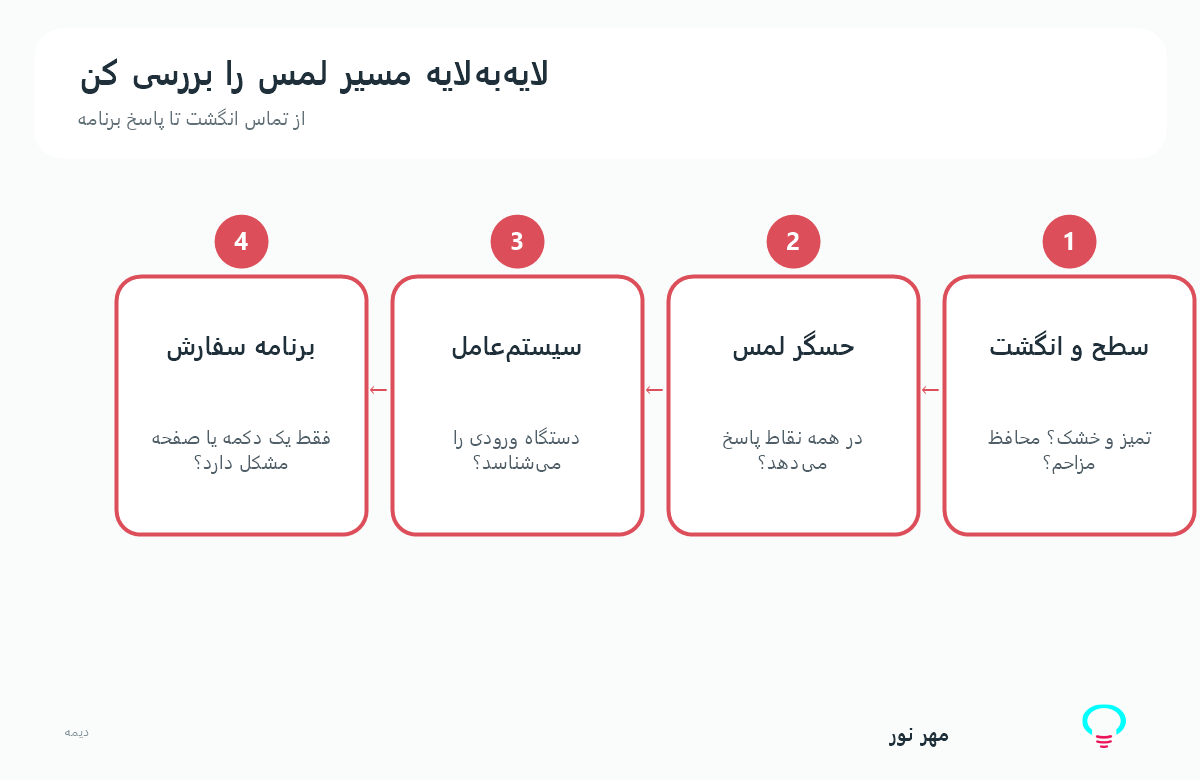
وقتی لمس کیوسک پاسخ نمیدهد، ممکن است مشکل از خود پنل نباشد. مسیر ورودی از سطح شیشه و حسگر شروع میشود، از اتصال و شناسایی دستگاه در سیستمعامل میگذرد و در نهایت به ناحیهی قابللمس هر دکمه در برنامه میرسد. اگر از ابتدا این لایهها را جدا کنیم، عیبیابی سادهتر و گزارش برای پشتیبانی دقیقتر میشود.
اول مشکل را دقیق توصیف کنید
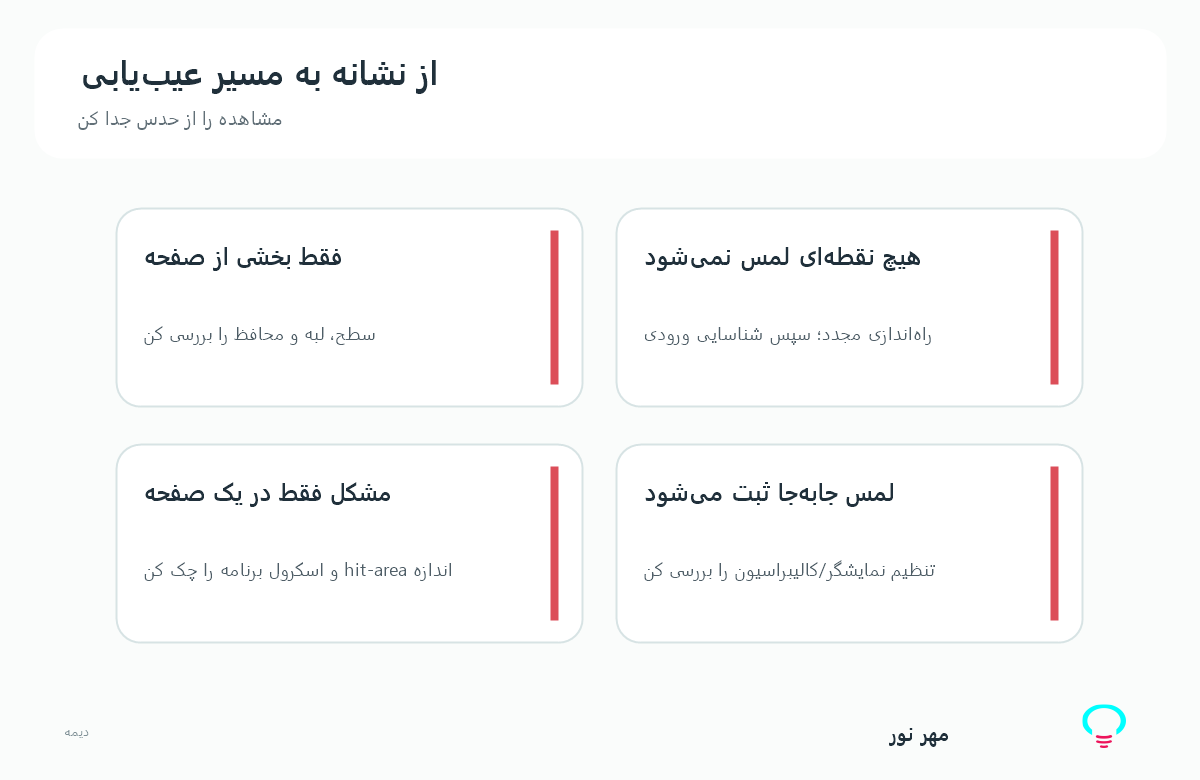
بهجای «تاچ خراب است»، مشخص کنید هیچ نقطهای کار نمیکند، تنها یک نوار یا گوشه بیپاسخ است، محل لمس جابهجا ثبت میشود یا ایراد فقط در یک صفحه از برنامه دیده میشود. دستگاه را یکبار بهصورت عادی راهاندازی مجدد کنید و همان آزمون را در صفحهی دیگری هم انجام دهید. اگر فقط یک دکمه یا صفحه مشکل دارد، احتمال خطای چیدمان، اسکرول یا اندازهی ناحیهی لمس برنامه بیشتر میشود؛ اگر همهجا بیپاسخ است، بررسی لایههای پایینتر منطقیتر است.
آزمونهای ساده و کمخطر
- سطح نمایشگر را خاموش و طبق دستور سازنده با پارچهی نرم تمیز کنید؛ شیشه و دست خشک باشند. محافظ اضافه یا لبهی بلند قاب را از نظر پوشاندن بخش لمس بررسی کنید.
- چند نقطهی دور از هم را لمس کنید: مرکز، گوشهها و بخش میانی لبهها. نتیجه را یادداشت کنید؛ فشار زیاد یا ابزار نوکتیز به کار نبرید.
- مشکل را بیرون از صفحهی سفارش هم بسنجید. اگر سیستمعامل صفحهی لمس را در هیچ جایی نمیشناسد، موضوع احتمالاً از برنامهی سفارش نیست.
- برای دستگاه ویندوزی، راهنمای رسمی Microsoft ابتدا راهاندازی مجدد و سپس بررسی بهروزرسانیها را پیشنهاد میکند؛ در Device Manager نیز میتوان وضعیت «HID-compliant touch screen» را دید. گزینهها را کورکورانه غیرفعال نکنید و پیش از نصب یا حذف درایور از اطلاعات دستگاه نسخه داشته باشید.
- در دستگاه اندرویدی یا پنلهای یکپارچه، مسیر تنظیمات بین سازندگان متفاوت است. بهجای اجرای دستور مخصوص مدل دیگری، از راهنمای همان سازنده یا پشتیبانی نصبکننده کمک بگیرید.
چه زمانی مسئله از خود برنامه است؟
اگر نوار وظیفه یا صفحههای دیگر درست لمس میشوند اما گزینهای خاص در سفارش نه، از کاربر بپرسید آیا صفحه اسکرول میشود، دکمه در اندازهی معمول دیده میشود و آیا پنجره یا لایهای روی آن قرار گرفته است. از همان صفحه و همان اندازهی نمایش عکس بگیرید و نسخهی برنامه را یادداشت کنید. تغییر مقیاس نمایش، بزرگنمایی مرورگر یا تنظیم رزولوشن میتواند جای ناحیهی لمس را نسبت به ظاهر دکمه تغییر دهد؛ این موارد را فقط با هماهنگی مسئول فنی تغییر دهید تا چیدمان سفارش بههم نخورد.
چه چیزهایی را برای پشتیبانی بفرستیم؟
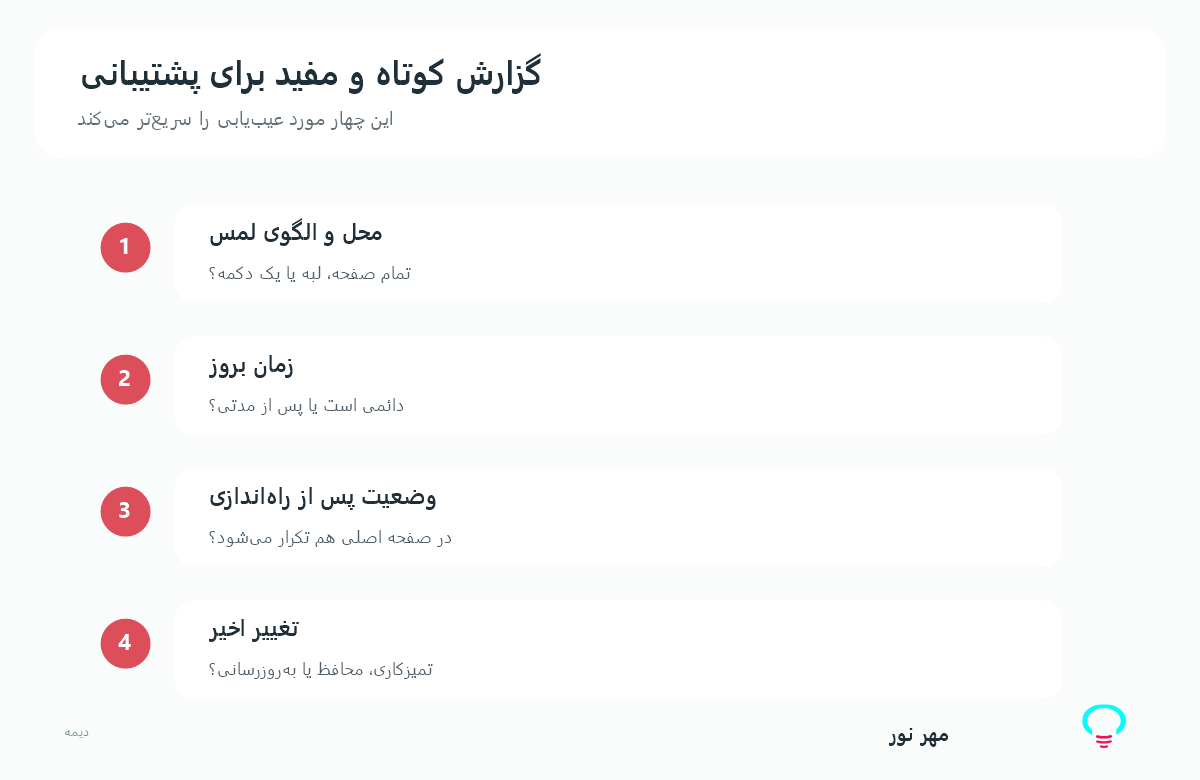
مدل دستگاه و سیستمعامل، نقطهی دقیق صفحه، اینکه ایراد دائمی است یا گاهی رخ میدهد، نتیجه پس از راهاندازی مجدد، صفحهای که مشکل در آن دیده شده و هر تغییر اخیر مثل محافظ صفحه یا بهروزرسانی را ثبت کنید. رمزها، اطلاعات مشتری یا جزئیات سفارش واقعی را در تصویر گزارش قرار ندهید.
منابع و ادامه مطالعه
دستورهای سیستمعامل را فقط برای همان مدل و با دسترسی مسئول فنی اجرا کنید. این مطلب راهنمای عمومی عیبیابی است.